
새 소식

Xmanager, Xshell, Xftp, Xlpd의 업데이트별 새 기능과 주요 변경 사항을 소개합니다.

업데이트 둘러보기

2026년 11월 11일

  • Xmanager 0120
  • Xshell 0120
  • Xftp 0120
  • Xlpd 0120
  • Xmanager Power Suite 0024
  • Xshell Plus 0024
XmanagerXshellXftp

세션별 OpenSSH 인증서

세션별로 OpenSSH 인증서 파일을 선택할 수 있는 옵션
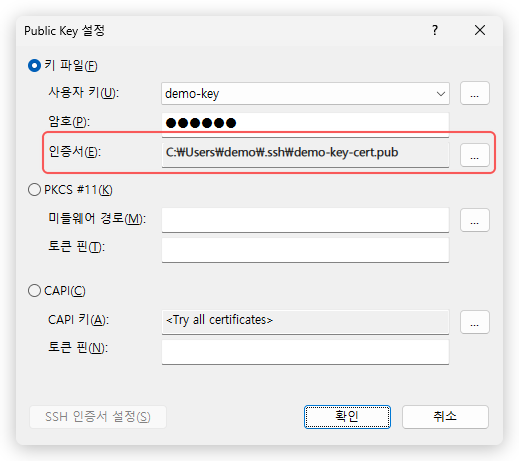
Xshell의 Public Key 설정 대화 상자. 키 파일이 선택되어 있고 사용자 키는 demo-key이며, 새로 추가된 인증서 필드(강조 표시)에는 C:\Users\demo\.ssh\demo-key-cert.pub 파일이 지정되어 있습니다.

세션마다 서로 다른 OpenSSH 사용자 인증서를 지정할 수 있습니다. 세션 등록 정보의 연결 > 사용자 인증에서 "Public Key" 옆의 "설정"을 클릭한 다음, "Public Key 설정" 대화 상자의 "인증서" 필드에서 인증서 파일을 선택합니다. 인증서를 선택하지 않으면 Xshell은 기존처럼 사용자 키와 같은 위치에 있는 <key>-cert.pub 파일을 사용합니다. 이제 RSA 키 인증서도 지원하므로 Microsoft Entra ID가 Azure VM용으로 발급하는 SSH 인증서 등도 사용할 수 있습니다.
Xshell

세션 시작 시 시리얼 포트 선택

시리얼 포트를 미리 지정하지 않고 시리얼 세션을 시작할 때마다 선택할 수 있는 옵션

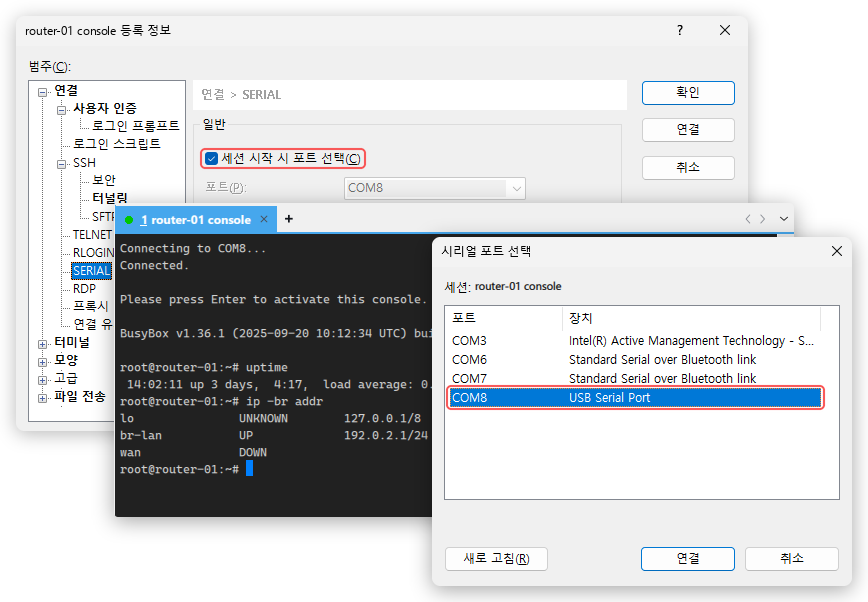
연결 > SERIAL 페이지가 열린 router-01 console의 세션 등록 정보. 새로 추가된 세션 시작 시 포트 선택 옵션이 선택되어 강조 표시되어 있고, 포트 필드는 비활성화되어 있습니다. 앞쪽의 시리얼 포트 선택 창에는 연결된 COM 포트가 장치 이름과 함께 표시되며, COM8 (USB Serial Port)가 선택되어 강조 표시되어 있습니다. 아래쪽의 연결된 세션에는 Connecting to COM8... Connected. 메시지와 함께 uptime 및 ip -br addr 출력이 있는 라우터 콘솔이 표시되어 있습니다.

시리얼 세션을 시작할 때마다 사용할 포트를 선택할 수 있어, 장치가 다른 COM 포트로 연결되더라도 세션을 수정할 필요가 없습니다. 세션 등록 정보의 연결 > SERIAL에서 "세션 시작 시 포트 선택"을 켭니다. 세션을 열면 "시리얼 포트 선택" 창에 현재 연결된 COM 포트가 장치 이름과 함께 표시되며, 포트를 선택하고 "연결"을 클릭하면 됩니다. 자동으로 다시 연결할 때도 선택한 포트를 그대로 사용합니다.

Xshell

빠른 명령 색

빠른 명령에 색을 지정해 실행 대상(현재 세션, 모든 세션 등)을 구분하는 기능

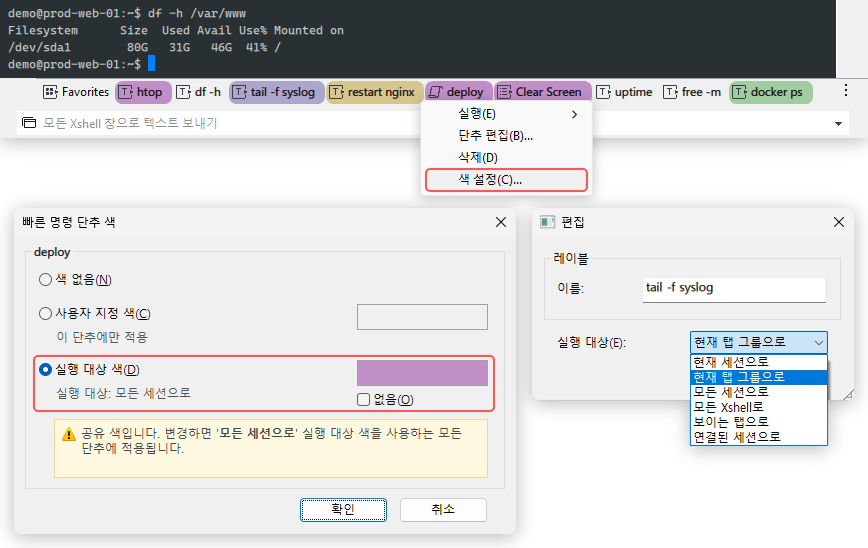
배경색이 서로 다른 단추가 있는 Xshell의 빠른 명령 바. 분홍색 deploy 단추의 오른쪽 클릭 메뉴가 열려 있고 색 설정...이 강조 표시되어 있습니다. 아래쪽의 빠른 명령 단추 색 대화 상자에는 색 없음, 사용자 지정 색, 실행 대상 색(강조 표시, 실행 대상: 모든 세션으로)이 있고, 편집 대화 상자의 실행 대상 목록에는 현재 세션으로, 현재 탭 그룹으로, 모든 세션으로, 모든 Xshell로, 보이는 탭으로, 연결된 세션으로가 표시되어 있습니다.

빠른 명령 단추에 배경색을 지정해, 다른 세션으로 명령을 보내는 단추를 어두운 테마에서도 한눈에 알아볼 수 있습니다. 단추를 마우스 오른쪽 단추로 클릭하고 "색 설정"을 선택하면 "색 없음", 그 단추에만 적용되는 "사용자 지정 색", "실행 대상 색" 중에서 고를 수 있습니다. 실행 대상 색은 공유되므로, 하나를 바꾸면 같은 실행 대상으로 명령을 보내는 모든 단추의 색이 함께 바뀝니다.

Xshell

SFTP/SCP 자동 전환

파일 관리자나 Xftp를 호출할 때 SFTP와 SCP를 자동으로 전환하는 옵션

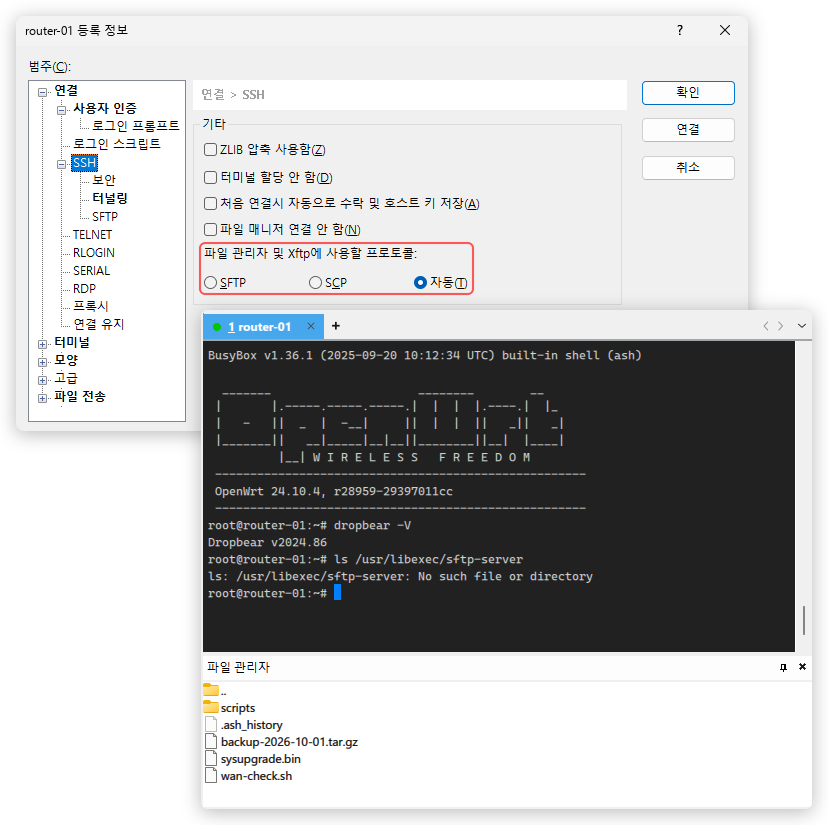
연결 > SSH 페이지가 열린 router-01 등록 정보 대화 상자. "파일 관리자 및 Xftp에 사용할 프로토콜"이 "자동"으로 설정되어 강조 표시되어 있습니다. 앞쪽의 router-01 세션에는 Dropbear를 실행하는 OpenWrt 라우터가 표시되어 있고, ls /usr/libexec/sftp-server가 No such file or directory를 반환하지만 아래쪽 파일 관리자에는 /root의 파일이 그대로 표시되어 있습니다.

Xshell의 파일 관리자가 먼저 SFTP로 연결을 시도하고, 서버가 SFTP를 지원하지 않으면 자동으로 SCP로 전환합니다. SFTP가 포함되지 않은 경량 SSH 서버인 Dropbear를 사용하는 라우터나 임베디드 장치에서 유용합니다. 파일 관리자가 SCP로 전환된 세션에서는 Xftp를 열어도 SCP를 사용합니다. 항상 같은 프로토콜을 사용하려면 세션 등록 정보의 연결 > SSH에서 "파일 관리자 및 Xftp에 사용할 프로토콜"을 SFTP 또는 SCP로 설정합니다.

개선 사항 및 버그 수정

  • Xshell가변 폭 글꼴을 문자 셀 가운데에 맞춰 표시해 가독성 향상
  • Xshell터널링에서 여러 Loopback 주소가 같은 포트를 각각 독립적으로 사용하도록 지원
  • Xshell세션 관리 창에서 세션 필터링 성능 향상
  • 모든 제품CAPI 서명 로그를 applog에 기록
  • 모든 제품CAPI 인증 과정 개선
  • Xshell탭 컨텍스트 메뉴에 "다시 연결" 추가
  • 모든 제품다중 사용자 환경에서 사용자별 Xagent 사용 지원
  • 모든 제품포트 포워딩으로 대용량 데이터를 받을 때 속도 향상

2026년 10월 15일

  • Xmanager 0119
  • Xshell 0119
  • Xftp 0119
  • Xlpd 0119
  • Xmanager Power Suite 0023
  • Xshell Plus 0023
Xshell

로컬 셸 글꼴

WSL, Realcmd, Powershell 등을 위한 로컬 셸 세션의 폰트를 설정할 수 있음.

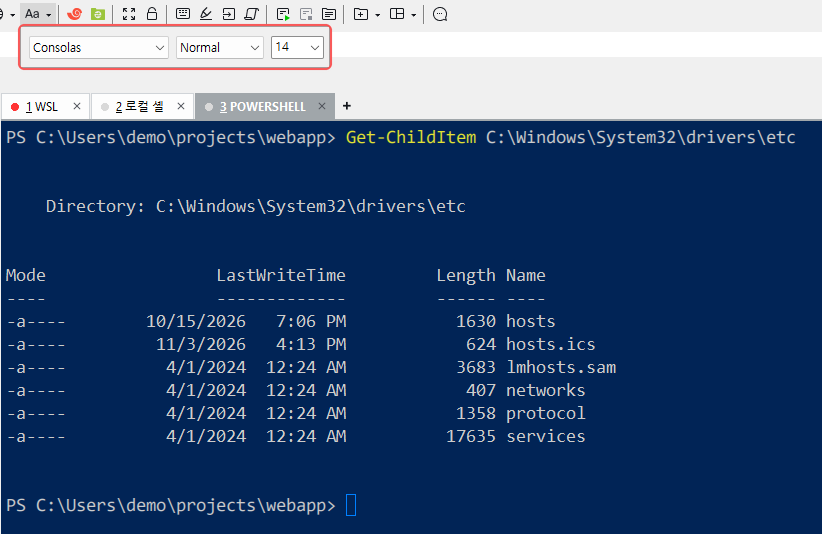
Consolas, Normal, 14로 설정된 Xshell 도구 모음의 글꼴 표시줄. 그 아래 PowerShell 로컬 셸 탭에는 Get-ChildItem 출력이 더 커진 Consolas 글꼴로 표시되어 있습니다.

로컬 셸에서 실행하는 WSL, PowerShell, Realcmd 등의 프로그램에도 글꼴 설정이 적용됩니다. SSH 세션과 마찬가지로 세션 등록 정보 대화 상자나 도구 모음에서 글꼴을 바꿀 수 있습니다.

Xshell

ConPTY 로컬 셸

ConPTY를 이용한 향상된 로컬 셸 지원(wsl, powershell 등 직접 지원)

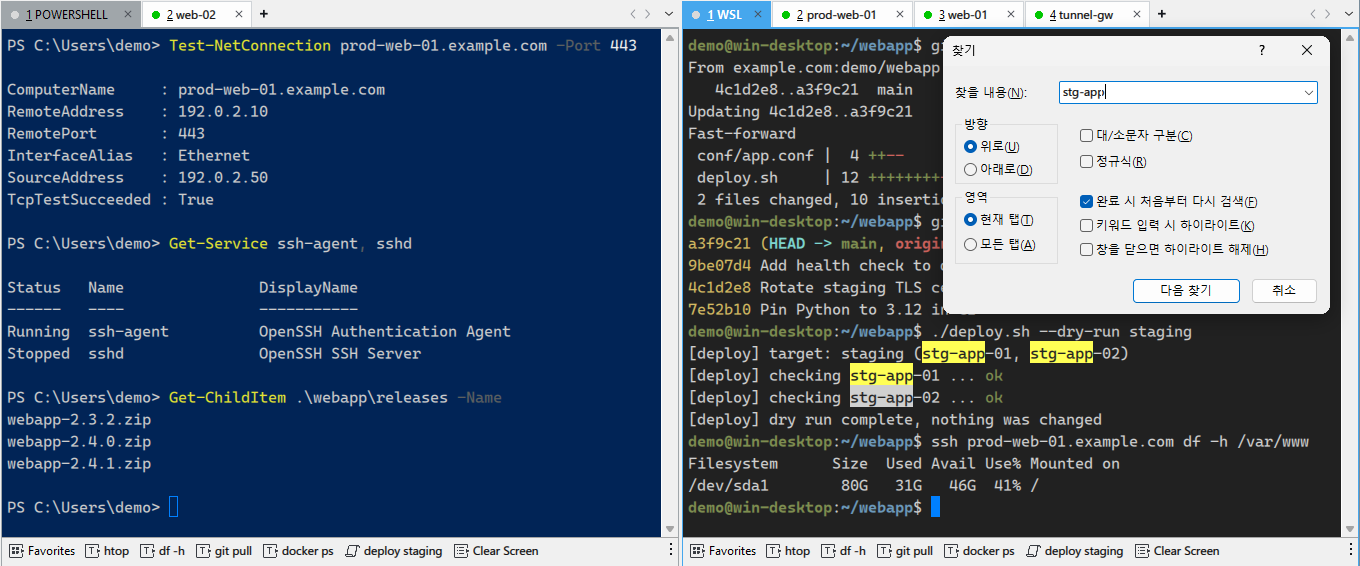
나란히 놓인 두 Xshell 탭 그룹. 왼쪽에서는 Windows PowerShell이 Test-NetConnection, Get-Service, Get-ChildItem을 실행하고, 오른쪽에서는 WSL의 Ubuntu가 git pull, git log, 배포 스크립트 드라이 런을 실행한 뒤 SSH로 서버에서 df를 실행하며 출력이 모두 컬러로 표시되어 있습니다. Xshell의 찾기 대화 상자가 WSL 출력에서 "stg-app"과 일치하는 항목을 모두 강조 표시하고 있습니다.

이제 Xshell은 Windows ConPTY로 로컬 프로그램을 실행합니다. PowerShell, cmd, bash는 물론 Ubuntu, Debian, Kali 같은 WSL 배포판도 Xshell 탭에서 바로 열리며, 찾기, 스크립트, 작성 바, 작성 창도 그대로 사용할 수 있습니다. ConPTY를 사용하려면 Windows 10 버전 1809 이상이 필요합니다. 이전 방식으로 되돌리려면 set UseConPTY=0을 실행합니다.

Xshell

Xagent 키 순서

Xagent에서 최근 사용한 사용자 키의 순위를 맨 위로 올리는 옵션

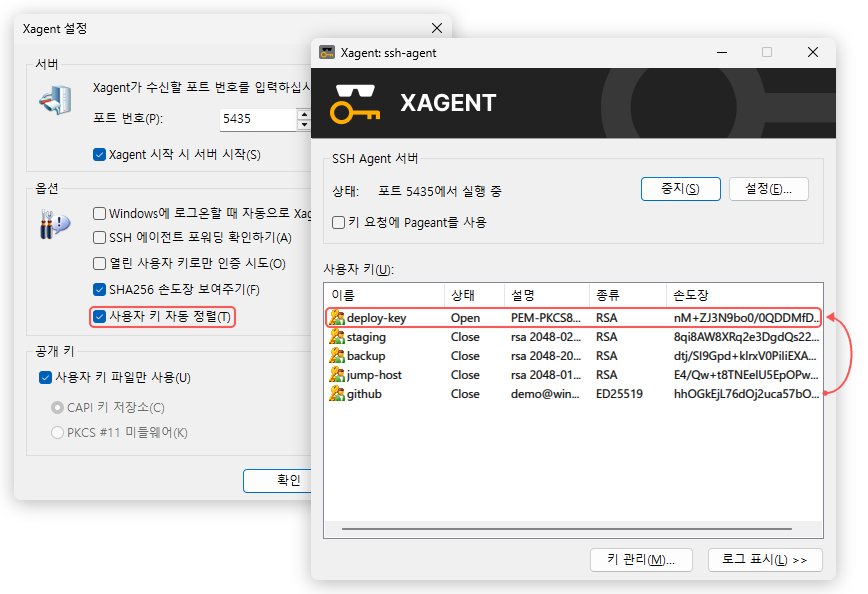
Xagent 창에 일부 가려진 Xagent 설정 대화 상자. "사용자 키 자동 정렬"이 선택되어 강조 표시되어 있습니다. Xagent의 키 목록에서는 방금 사용한 키인 deploy-key가 열린 상태로 맨 위에 있으며, 화살표가 목록 아래쪽에서 위로 올라왔음을 보여 줍니다.

많은 서버가 키 인증 시도 횟수를 제한하기 때문에, Xagent에 키가 많으면 로그인이 거부될 수 있습니다. 이제 Xagent가 사용한 키를 목록 맨 위로 옮기도록 설정할 수 있어, 자주 쓰는 키부터 먼저 시도됩니다.

개선 사항 및 버그 수정

  • Xshellapplog 로그 파일에 SSH 프로토콜 시작 전 메시지 기록