
最新动态

Xmanager、Xshell、Xftp 和 Xlpd 每次更新带来的新功能与重要变化。

浏览更新

2026年11月11日

  • Xmanager 0120
  • Xshell 0120
  • Xftp 0120
  • Xlpd 0120
  • Xmanager Power Suite 0024
  • Xshell Plus 0024
XmanagerXshellXftp

按会话设置 OpenSSH 证书

可为每个会话单独选择 OpenSSH 证书文件
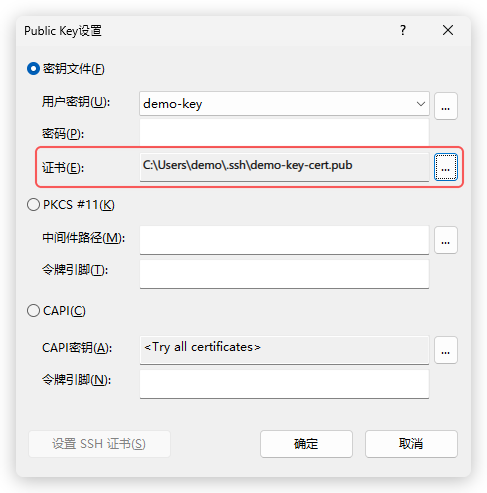
Xshell 的“Public Key设置”对话框,已选中“密钥文件”:“用户密钥”为 demo-key,新增的“证书”(已框出)设为 C:\Users\demo\.ssh\demo-key-cert.pub。

每个会话现在都能使用各自的 OpenSSH 用户证书。在“会话属性”中打开“连接 > 用户身份验证”,点击“Public Key”旁的“设置”,然后在“Public Key设置”对话框的“证书”中选择证书文件即可。未指定时,Xshell 仍使用与用户密钥同目录的 <key>-cert.pub 文件。证书现在也可以搭配 RSA 密钥使用,因此 Microsoft Entra ID 为 Azure 虚拟机签发的 SSH 证书等也能正常使用。
Xshell

启动时选择串口

串口会话可在每次启动时选择端口,无需预先指定

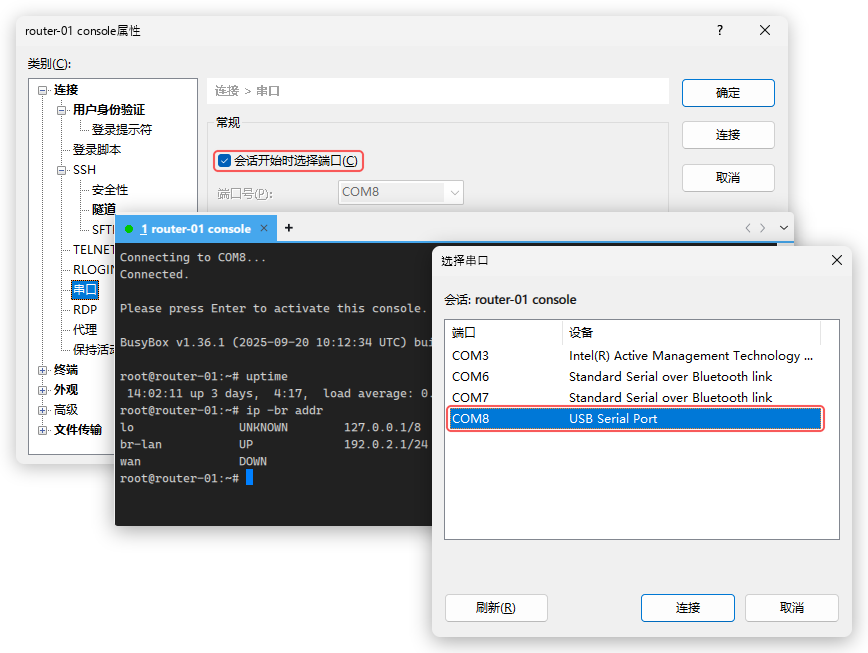
router-01 console 的“会话属性”,位于“连接 > 串口”页面:新增的“会话开始时选择端口”已勾选并框出,“端口号”呈灰色不可用。前方的“选择串口”窗口列出已连接的 COM 端口及设备名称,COM8 (USB Serial Port) 已选中并框出。下方已连接的会话显示 Connecting to COM8... Connected.,以及含 uptime 和 ip -br addr 输出的路由器控制台。

串口会话现在可以在每次启动时询问使用哪个端口,设备换了 COM 端口也不必再修改会话。在“会话属性”的“连接 > 串口”中勾选“会话开始时选择端口”。打开会话时,“选择串口”窗口会列出当前已连接的 COM 端口及设备名称,选中一个后点击“连接”即可。自动重新连接时会沿用所选端口。

Xshell

为快速命令设置颜色

可为快速命令设置颜色,区分执行目标(当前会话、全部会话等)

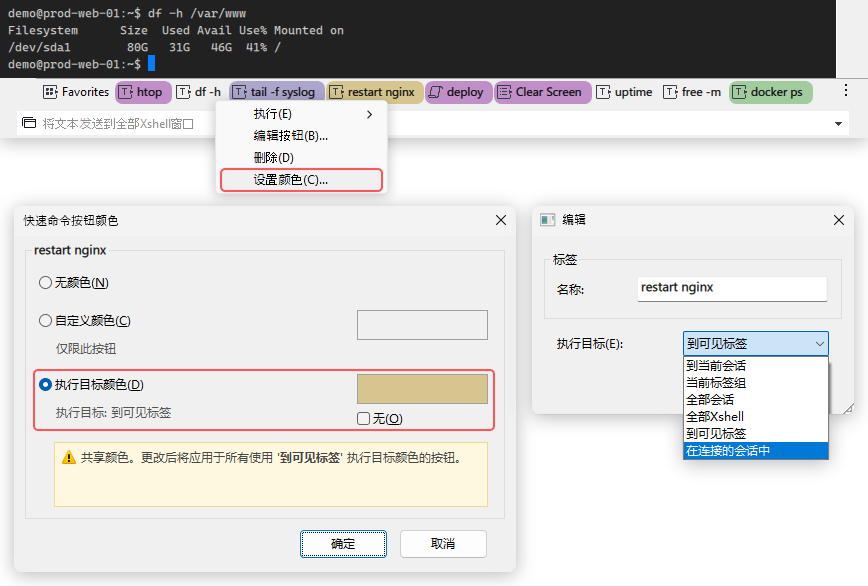
Xshell 的“快速命令栏”,按钮使用了不同的背景色。紫色按钮 tail -f syslog 的右键菜单已打开,“设置颜色”已框出。下方的“快速命令按钮颜色”对话框提供“无颜色”“自定义颜色”和“执行目标颜色”(已框出,执行目标:到可见标签)三个选项;“编辑”对话框的“执行目标”列表显示“到当前会话”“当前标签组”“全部会话”“全部Xshell”“到可见标签”和“在连接的会话中”。

快速命令按钮现在可以设置背景色,发往其他会话的按钮一眼就能分辨,在深色主题下同样醒目。右键单击按钮并选择“设置颜色”,可选择“无颜色”、仅对该按钮生效的“自定义颜色”或“执行目标颜色”。执行目标颜色是共享的:修改某个执行目标的颜色后,使用该执行目标的所有按钮都会一起变色。

Xshell

自动切换 SFTP/SCP

调用文件管理器或 Xftp 时,可在 SFTP 和 SCP 之间自动切换

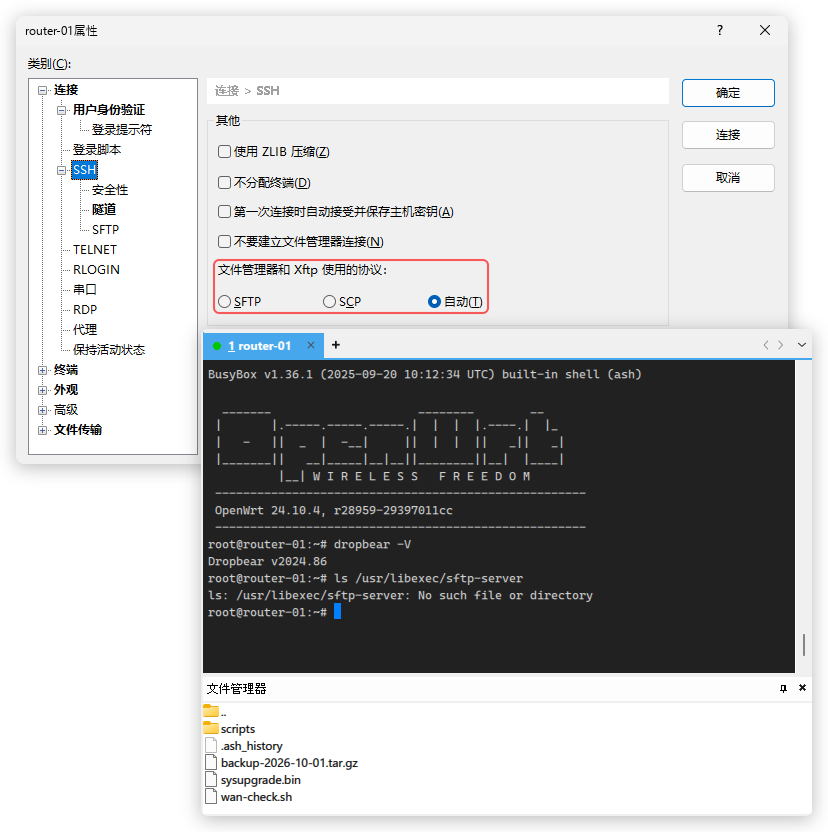
router-01 的“会话属性”,位于“连接 > SSH”页面,“文件管理器和 Xftp 使用的协议”设为“自动”。前方的 router-01 会话连接的是一台运行 Dropbear 的 OpenWrt 路由器:ls /usr/libexec/sftp-server 返回 No such file or directory,但下方的文件管理器仍列出了 /root 中的文件。

Xshell 的文件管理器现在会先尝试 SFTP,服务器不支持时自动改用 SCP。这对运行 Dropbear(不含 SFTP 的轻量级 SSH 服务器)的路由器和嵌入式设备很有帮助。文件管理器切换到 SCP 后,从该会话打开的 Xftp 也会使用 SCP。如需固定使用一种协议,可在“会话属性”的“连接 > SSH”中将“文件管理器和 Xftp 使用的协议”设为 SFTP 或 SCP。

优化与问题修复

  • Xshell可变宽度字体改为在字符单元格内居中显示,更易阅读
  • Xshell隧道支持多个 Loopback 地址独立使用同一端口
  • Xshell会话管理器中筛选会话的速度更快
  • 全部产品CAPI 签名日志现会记录到 applog
  • 全部产品优化 CAPI 身份验证流程
  • Xshell选项卡右键菜单新增“重新连接”
  • 全部产品多用户环境下,每位用户可使用各自的 Xagent
  • 全部产品通过端口转发接收大量数据时速度更快

2026年10月15日

  • Xmanager 0119
  • Xshell 0119
  • Xftp 0119
  • Xlpd 0119
  • Xmanager Power Suite 0023
  • Xshell Plus 0023
Xshell

为本地 Shell 设置字体

可为本地 Shell 会话(如 WSL、Realcmd 或 PowerShell)设置字体。

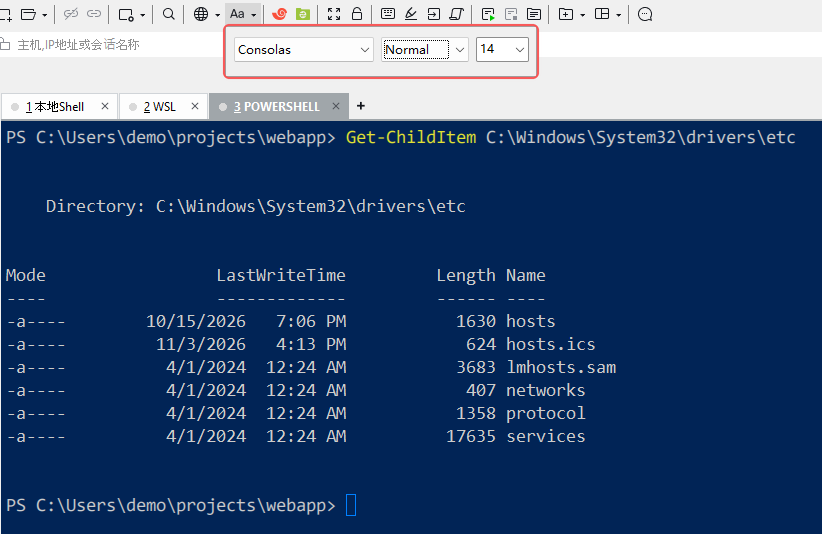
Xshell 工具栏的“字体状态栏”设为 Consolas、Normal、14,下方 PowerShell 本地 Shell 选项卡中 Get-ChildItem 的输出以放大后的 Consolas 字体显示。

从本地 Shell 启动的程序(如 WSL、PowerShell 和 Realcmd)现在也会应用字体设置。和 SSH 会话一样,可以在“会话属性”对话框或工具栏中更改字体。

Xshell

通过 ConPTY 运行本地 Shell

基于 ConPTY 增强本地 Shell(直接支持 WSL、PowerShell 等)。

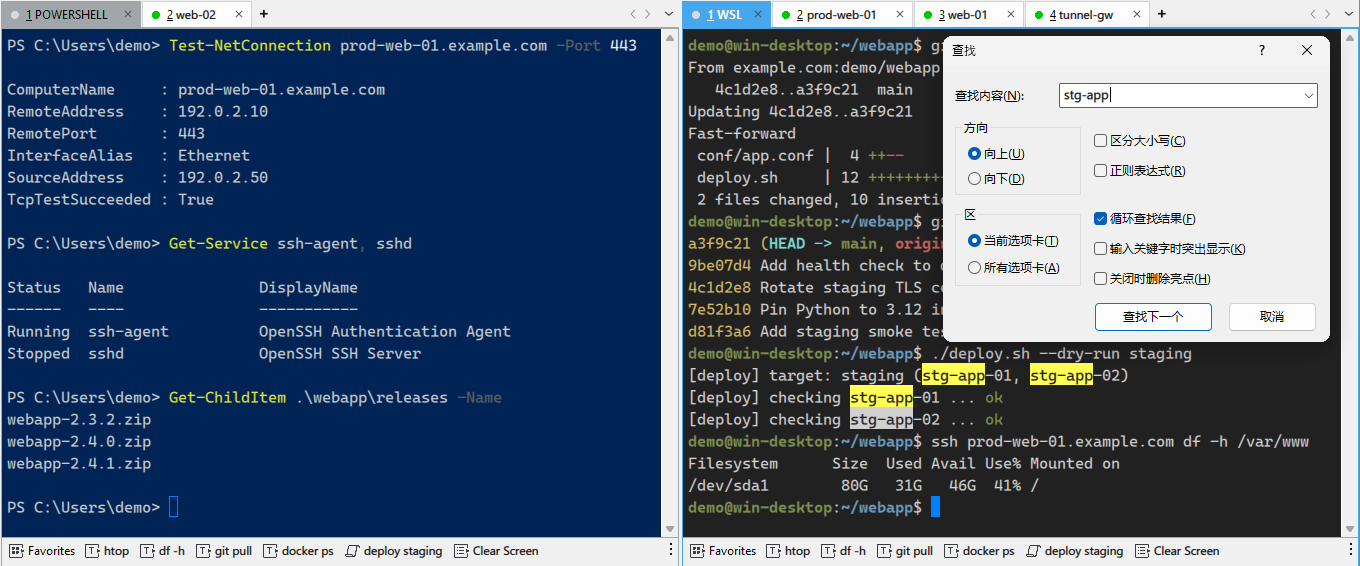
两个并排的 Xshell 选项卡组。左侧的 Windows PowerShell 运行了 Test-NetConnection、Get-Service 和 Get-ChildItem;右侧 WSL 中的 Ubuntu 运行了 git pull、git log 和部署脚本试运行(dry run),并通过 SSH 在服务器上运行 df,输出全彩显示;Xshell 的“查找”对话框高亮显示了 WSL 输出中所有与“stg-app”匹配的内容。

Xshell 现在通过 Windows ConPTY 运行本地程序。PowerShell、cmd、bash 以及 Ubuntu、Debian、Kali 等 WSL 发行版可直接在 Xshell 选项卡中打开,查找、脚本、撰写栏和撰写窗格均可配合使用。ConPTY 需要 Windows 10 1809 或更高版本。如需改回原来的方式,请运行 set UseConPTY=0。

Xshell

自动调整 Xagent 密钥顺序

Xagent 可自动调整密钥顺序,优先使用近期用过的密钥

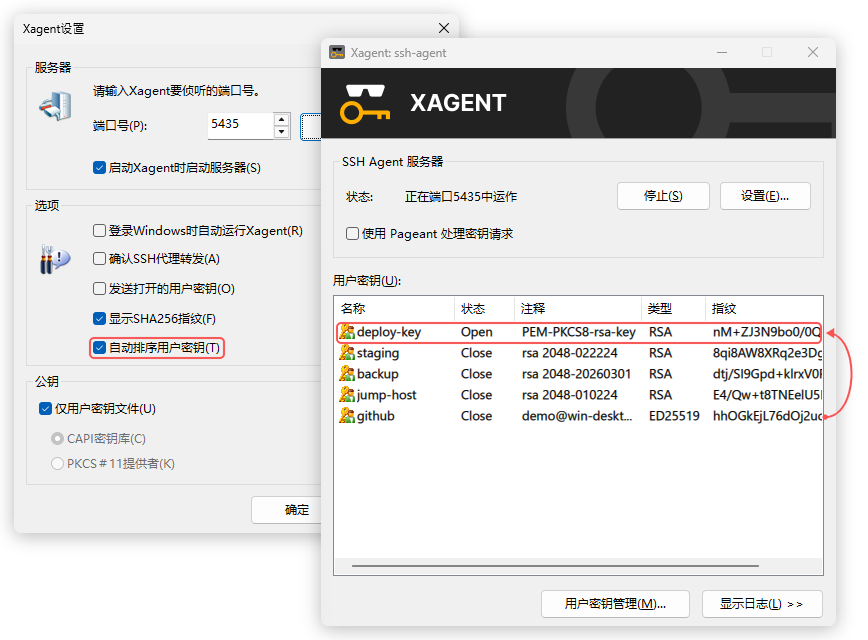
“Xagent设置”对话框中,“自动排序用户密钥”已勾选并框出,对话框被 Xagent 窗口部分遮挡。Xagent 的密钥列表中,刚用过的密钥 deploy-key 已打开并位于顶部,箭头表示它是从列表下方移上来的。

很多服务器会在密钥尝试达到一定次数后拒绝登录,Xagent 中密钥较多时就容易碰到这个问题。现在 Xagent 可以把每个刚用过的密钥移到列表顶部,这样常用的密钥会优先尝试。

优化与问题修复

  • Xshellapplog 文件会记录 SSH 握手前的消息